
Wyze орнотуусу арзан болгону менен, кээ бир функционалдык мүмкүнчүлүктөрү жок, бул капалантат, бирок ошол FLV файлдарынын бардыгын (кароодо кыйынчылыктар болушу мүмкүн) программалык камсыздоонун бир бөлүгүнө бириктирилиши мүмкүн. Wyze камерасынын видеолорун кантип жүктөп жана сактоону үйрөнүү үчүн окууну улантыңыз.
Wyze видеолорун компьютеримде/ноутбугумда кантип көрө алам?
Клиптериңиздин көбү “FLV” деп аталган кысылган файл форматында болорун көрөсүз, бул Flash Video, анда акыркы бир жылда же андан көп убакытта флеш жок кылынганын айтат.
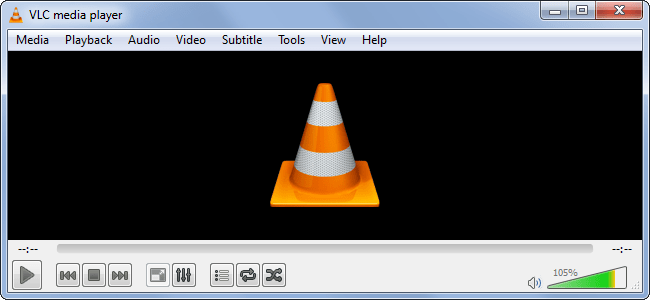
Сиз VLC Player деп аталган программалык камсыздоону жүктөп алышыңыз керек болот, бул баракчадагы башка шилтемелерди чыкылдатпаңыз. Бул Бир жүктөп алуу үчүн. (Google Ads сизди качан башка жакка алып барарын эч качан билбейсиз!). Мен мурун VLCди көп колдончумун, бул чындап эле жакшы видео ойноткуч, чынчыл болуу!
Кантип мен Wyze камерамдын жазуусун узартсам болот?
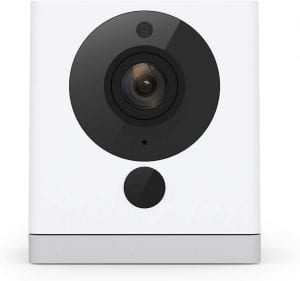
Камераңызды кыймылды байкаганда гана жаздыра тургандай кылып коюшуңуз керек, антпесе бул 100 күлкүлүү кыска клиптерге толуп турганын көрөсүз.
Ашыкча толкунданбаңыз, камера дагы эле көпкө чейин жаздырбайт жана дагы эле көп клиптер бар.
UPDATE: Wyze азыр Complete Motion Capture (Же кыскача CMC) деп аталган жаңыртууну чыгарды. Бирок бул кошумча кызмат жана кошумча акча талап кылат.
Wyze Complete Motion Capture (CMC)
Толук Motion Capture бир аппарат/камера үчүн айына $1.49 турат. Бул 12 секунддук чекти айланып өтүп, булутка түз жаздырууга мүмкүндүк берет.
ЖМБ абдан жакшы, анткени сиз жергиликтүү MicroSDге жаздырбайсыз (Ошентип, эгер ал туура эмес болсо, сизде эч кандай маселе болбойт).
Эскертүү: ЖМБ аппараттык чектөөлөрдөн улам Wyze Cam v1 үчүн иштебейт!
Сиз чындыгында ала аласыз 14 күндүк акысыз сыноо талап кылынган эсеп-кысап маалыматысыз Complete Motion Capture акысыз (Бул тымызын карта төлөмдөрүн билдирет!).
ЖМБны кантип активдештирүү керек:
- Алдыга жылардан мурун, Wyze колдонмосу жаңыртылганын текшериңиз! Аны төмөнкү колдонмолор аркылуу түз ала аласыз:


- Wyze колдонмосун ачыңыз.
- Танда Каттоо эсеби өтмөгү төмөнкү оң жагындагы баскыч.
- тандоо Wyze кызматы > Толук Motion Capture
- Акысыз сынооңузду иштетип, аны дайындоо үчүн камераны тандаңыз.
- Эми жандырылды, сиз 12 секунддан ашык видеолорду түз эле булутка жаздыра аласыз. Булар толук кыймыл окуялары деп белгиленет.
Колдонмодо жазуунун үч түрү бар:
Булуттагы кыймыл/үн окуясы: Булар камера жөндөөлөрүндө иштетилген (тиштүү белги) > Окуяларды жаздыруу. Ошондой эле, аныктоо Орнотуулар астындагы Detection Zone кыймыл аймагы жок эмес экенин текшерип. Булар Окуялар өтмөгүндө ойнотулат.
microSD картасына жаздыруу: Бул Өркүндөтүлгөн Орнотуулар > Жергиликтүү сактагычта иштетилген жана үзгүлтүксүз же окуяны гана жаздырууга орнотсо болот. Бул түз агымдагы "Ойноону көрүү" баскычын басуу менен ойнотулат. Бул №1ден толугу менен көз карандысыз.
Түз агымда же ойнотууда жаздыруу баскычы: Бул телефонуңуздун камера түрмөгүнө же галереясына реалдуу убакытта, түз агымда же ойнотууну көрүүдө эмнени ойноп жатканын сактап калат. Булуттагы окуяларды ойнотууда ал жеткиликсиз экенин эске алыңыз. Ал Көбүрөөк, андан соң Альбом баскычын басуу же Wyze колдонмосунан чыгып, телефонуңуздун сүрөттөрүнөн же галерея колдонмосунан Wyze альбомун көрүү менен каралат. Wyze колдонмосунан чыкканыңызда жазуунун бул түрү токтойт.
DreadPirateRush – Форумдун модератору
Wyzecam кадрларын компьютерде кантип көрүүгө болот
Wyzecam'ыңызды компьютериңизден түз көрүү үчүн, адатта Real Time Streaming Protocol (RTSP) деп аталган нерсени колдонушуңуз керек. Бирок, Wyze бул технология менен абдан жакын болгон эмес.
Wyze камераларынын тармагын иштеткен көптөгөн адамдардын чечимдеринин бири - Android телефонунун эмулятору болгон "Bluestacks" деп аталган программалык камсыздоону колдонуу жана Wyze колдонмосун ошол жерге түздөн-түз орнотуу үчүн APK жүктөп алуу.
Бул практикалык эмес болсо да, ал ыкмалар жагынан эң жакшы иштейт.
Же болбосо, сиз муну тармак аркылуу колдонсоңуз болот, бирок ыңгайлаштырылган микропрограмманы колдонуу үчүн Wyze камераларын жаркырашыңыз керек. Бирок бул документте колдоого алынат расмий Wyze документтери.
Бул сизге RTSP пакетинин эң акыркы версиясын жана аны орнотуу боюнча нускамаларды берет. Эгерде сизде кандайдыр бир суроолор болсо, комментарийлерде мага билдириңиз!
Бул биринчи жолу жасаганыңызда узак процесс болушу мүмкүн, бирок ката же ката болуп калса, камераңыздын дайындарын сактоо маанилүү. ката коду 90 сыяктуу Wyze түзмөгүңүздө көйгөй бул сиздин жазуу маалыматтарыңызды тобокелге салышы мүмкүн.
Эгер сиз муну мындан ары кантип жасоону билбей жатсаңыз, менде бул жерде толук видео бар:
PC үчүн Wyze колдонмосу барбы?
Жөнөкөй колдонмо аркылуу Wyze камераңызды компьютериңизден көрүүгө мүмкүнчүлүк издеп жатасызбы? Чындыгында алдамчы Google Chrome кеңейтүүсү бар, ал жөн гана сизди Bluestacksти компьютериңизге кантип орнотуп, анан Android тиркемесин жүктөп алууну туураган макалага алып барат.
Эгер Chrome кеңейтүүсүндө "Сунушталган: xxxxxx" болсо, сиз анын жасалма экенин айта аласыз жана ал сизди үчүнчү тараптын сайтына шилтемелейт.
Бул жалган түз колдонмолордун ордуна, APK эмуляторун түзүү үчүн бул кадамдарды аткаргыңыз келет:
- Бул Google Chrome кеңейтүүсүн жүктөп алыңыз, ал сизге APK файлдарын (Android колдонмолору) Windows 10 жүктөө мүмкүнчүлүгүн берет
- Wyze APKти бул жерден жүктөңүз (Мен ар дайым APKMirrorду анын атаандаштарынан артык көрчүмүн)
- Туура параметрлерди тандаңыз (Видеону караңыз)
- Жүктөө Zip
- Иш тактаңыздагы Start баскычын басыңыз, ошондо сиз "Wyze" тиркемесин көрөсүз.
Бардык Wyze камера жаздырууларымды кантип бириктирсем/бириктирсем болот?
Өкүнүчтүүсү, муну жасоонун оңой жолу жок, ал бир аз кол эмгегин талап кылат, андыктан эгер мүмкүнчүлүк болсо, бул ишти жарым-жартылай үзгүлтүксүз жасоону сунуштайт элем, анткени бул түйшүккө айланат.
Windows 10 Video Maker колдонуу:
Windows 10 "Сүрөттөр" тиркемесин өчүрүүчү жергиликтүү видео редактору менен келет. Бул колдонмо өзгөчө күчтүү болбосо да, жөнөкөй видео клиптериңизди бириктирүүнүн эң сонун жолу.
Бул мисал үчүн. Мен өзүмдү камерамдан эки клип менен орноттум, бул кадамдарды аткаруу сизге камераңыздын кадрларын оңой бириктирүүгө мүмкүндүк берет!
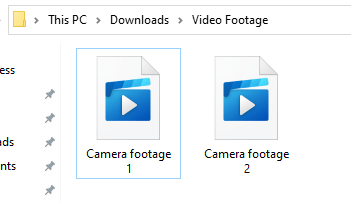
- Басуу менен Video колдонмосун ачыңыз
- "Видео редактору" көрүнмөйүнчө, "Видео" бөлүмүнө терип баштаңыз.
- Бул стандарттуу Video колдонмосун ачат (түшүнүүгө абдан оңой).
- "Жаңы видео долбоорун" тандаңыз
- Долбоор китепканасынын астындагы жогорку сол жактагы "+ Кошуу" баскычын тандап, видео клиптериңизди долбоорго кошуңуз.
- Жөн гана бардык видео клиптериңизди тандаңыз
- Эми алардын баарын ылдыйкы тилкеге сүйрөңүз (оң жактагы видеого ылайык)
- Жогорку оң жактагы "Видеону бүтүрүүнү" тандаңыз.
Мен Wyze камера клиптериңизди бириктирүү же айкалыштыруу үчүн Wondershare Filmora9 сыяктуу программаларды колдонууну сунуштачумун.
Filmora9 эркин болгону менен, анын кемчиликтери бар. Ал сизден лицензияны сатып алууну суранат жана бекер версиясында суу белгиси бар, сиз жараткан видеону экспорттогондон кийин, суу белгиси бул видеого окшош болот:
Эгерде сиздин бюджетиңиз болсо же башка нерсени төлөй алсаңыз, мен чындыгында Adobe Premiere Pro Creative Cloud деп аталган нерсени колдонууну сунуштайм, муну ай сайын төлөй аласыз, демек, аны каалаган убакта жокко чыгарууга болот.
Бул видеолорду кошуу ыкмасы нерселердин жалпы схемасында бирдей, сиз SD картаңыздагы кадрларды долбоорго кошкуңуз келет, бул жерден убакыт/дата боюнча иргеп алыңыз.
Андан кийин сиз бардык клиптерди тандап, аларды өзүңүз каалаган программадагы убакыт тилкеңизге сүйрө аласыз. Бул аларды биринин артынан бири кемчиликсиз тизип КЕРЕК.
Бүткөндөн кийин, видеону каалаган форматта экспорттосоңуз, бул MP4 болушу мүмкүн.
Белгилей кетчү нерсе, бул файл форматы FLVге караганда оор жана сиз компьютериңизди бир азга жалгыз калтырышыңыз керек, анткени ал сиз үчүн аны көрсөтүп, экспорттойт.
Кыскача
Сиз алган нерсеңиз үчүн төлөйсүз жана видеоклиптердин убакыт чегин сорттоо үчүн убактылуу чечим бар болсо да, бул өтө эффективдүү эмес. Же болбосо, сиз Arlo системасын ала аласыз, ал бир топ кымбат турат, бирок ал булуттагы сактагычты сунуштайт, анда сиз кадрларды жүктөп алууну сурансаңыз болот.
