
Airpods XPS жана Inspiron сыяктуу Dell ноутбуктары менен дайыма эле жакшы ойной бербейт, анткени Dell ноутбуктары Apple'дин операциялык тутумунда иштебейт. Бирок, Bluetooth'ту иштетип, чагылган кабелин колдонуп же Dell ноутбукуңуздун bluetooth жана аудио драйверлерин жаңыртып, Airpodдорду Dell ноутбукуңузга туташтыра алсаңыз болот.
1. AirPods'уңузду Dell ноутбукуңуз менен Bluetooth аркылуу жупташтырыңыз
Башка Windows машиналары менен бирге Dell ноутбукуңуз менен AirPods менен жупташтыруу үчүн Bluetooth колдоно аласыз.
Сиз Siri'ни колдоно албайсыз, бирок аларды башка зымсыз кулакчындардай колдоно аласыз.
Сиз музыка угуп, видеолорду көрүп, Zoom чалууларына катыша аласыз.
Бул үчүн, алгач компьютериңиздин Bluetooth өткөргүчүн күйгүзүшүңүз керек.
Биринчиден, баштоо менюсун ачып, Орнотуулар баскычын издеңиз.
Сөлөкөт кичинекей тиштүү сыяктуу көрүнөт.
Бир нече көк плитка баскычтары менен менюну ачуу үчүн аны басыңыз.
"Түзмөктөр" дегенди чыкылдатыңыз.
Эми сиз "Bluetooth" деген которуштуруу баскычы бар экранды көрүшүңүз керек.
Эгер ал күйгүзүлө элек болсо, аны күйгүзүү үчүн басыңыз.
Bluetooth активдүү болгондо которуштуруу көк болуп көрүнөт.
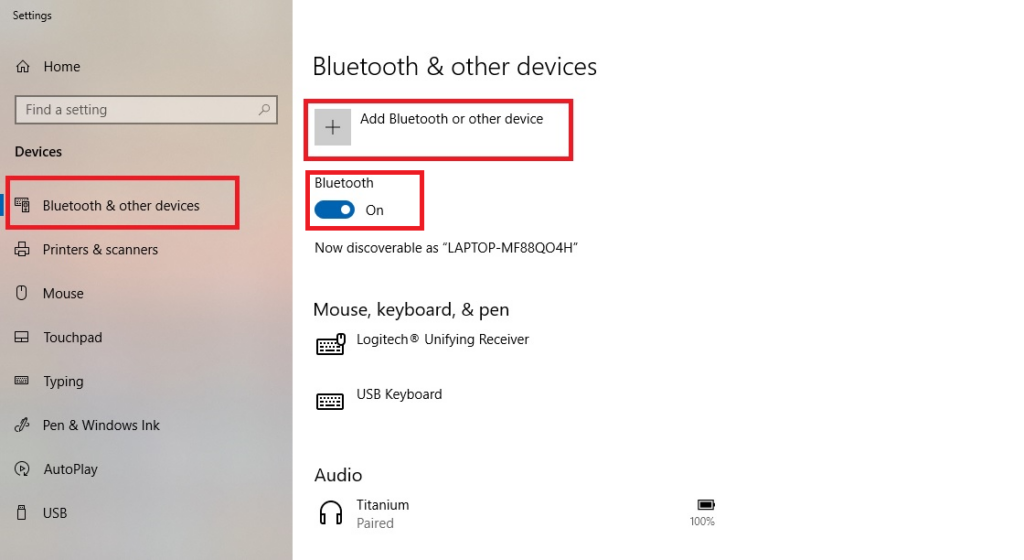
Эгер Bluetooth которуштурууну көрбөсөңүз, анда эки мүмкүнчүлүк бар.
Биринчиден, өткөргүчүңүз Түзмөк башкаргычыңызда өчүрүлгөн болушу мүмкүн.
Сиз ал жакка барып, аны иштетишиңиз керек.
Экинчиден, сиздин компьютериңизде Bluetooth өткөргүчү жок болушу мүмкүн.
Мындай учурда, сиз AirPods туташтыра албай каласыз.
Bluetooth күйгүзүлгөндө, AirPodдоруңуз капкагы жабык абалда экенин текшериңиз.
"Bluetooth же Bluetooth түзмөк кошуу" деген баскычты чыкылдатыңыз.
Сиз азыр ар кандай байланыш параметрлери бар менюну көрөсүз.
"Bluetooth" дегенди басыңыз.
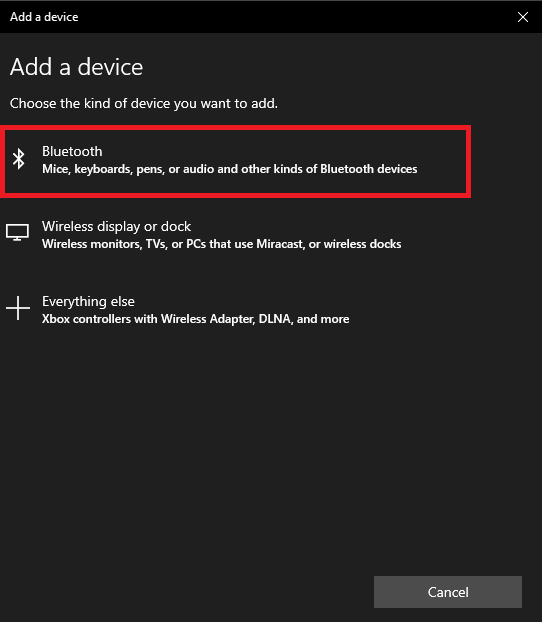
Эми AirPods'уңузду жупташтыруу режимине коюуга убакыт келди.
AirPod моделиңизге жараша муну жасоонун ар кандай ыкмалары бар:
- Оригиналдуу AirPods (ар кандай муун) же AirPods Pro үчүн: Заряддоо кутучасынын капкагын ачыңыз, бирок кулакчындарды ичинде калтырыңыз. Иштин артындагы баскычты басып, кармап туруңуз. Бир нече секунддан кийин корпустун ичиндеги жарык ак болуп күйөт.
- AirPods Max үчүн: Үндү башкаруу баскычын басып, кармап туруңуз. Бул сол кулак чөйчөгүнүн арт жагындагы кичинекей баскыч. Жарык бир нече секунданын ичинде ак болуп күйөт.
Жарык ак болуп күйгөндөн кийин, сиз тез кыймылдашыңыз керек.
Сиздин AirPods жупташтыруу режиминде бир нече секунд гана калат.
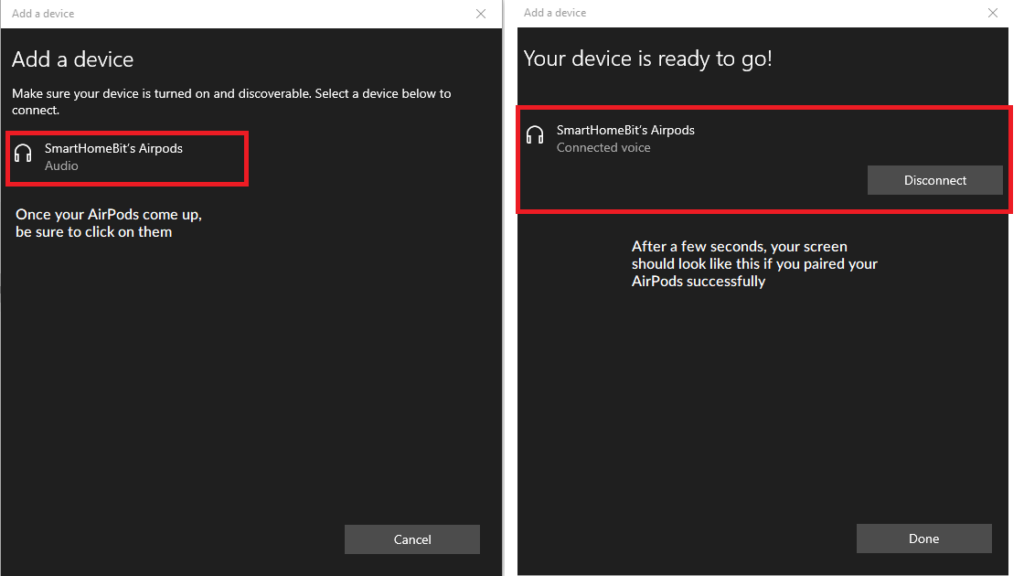
Аларды компьютериңиздин экранындагы Bluetooth түзмөктөрүнүн тизмесинен таап, туташуу үчүн басыңыз.
Эгер сиз өтө жай болсоңуз жана кулакчындар менюдан көрүнбөй калса, дүрбөлөңгө түшпөңүз.
Аларды кайра жупташтыруу режимине салып, кайра аракет кылыңыз.
2. AirPods'уңузду Lightning кабели аркылуу Tell ноутбукуңузга туташтырыңыз
Ноутбугуңуз дагы эле AirPodsүңүздү тааныбаса, туура драйверлерди орнотушуңуз керек болушу мүмкүн.
Бул көбүнчө Bluetooth менюңузда "AirPods" эмес, "Гушник" катары көрсөтүлсө болот.
Драйверлерди орнотуу үчүн, Lightning кабелин колдонуп, AirPods'уңузду ноутбуктун USB портуна сайыңыз.
Экраныңыздын төмөнкү оң бурчунда калкыма терезе пайда болушу керек.
Ал сиздин компьютериңиз жаңы аппаратты аныктаганын кабарлайт.
Сиз драйвер орнотулуп жатканын кабарлаган дагы калкыма терезелерди көрө аласыз.
Драйверлердин орнотулушун күтүңүз.
Бул бир мүнөткө жетпеген убакытты алышы керек, бирок интернет байланышыңыз жай болсо, көбүрөөк убакыт талап кылынышы мүмкүн.
Орнотуу аяктагандыгын билдире турган калкыма терезе пайда болот.
Ошол учурда, сиз AirPods'уңузду жупташтырууга даярсыз.
Артка кайрылып, 1-кадамдагы процессти кайталаңыз, ошондо сизде эч кандай маселе жаралбашы керек.
3. Dell ноутбукуңуздун Bluetooth драйверлерин жаңыртыңыз
Сейрек учурларда, ноутбук дагы деле кулакчындарыңызды тааныбай калышы мүмкүн.
Бул адатта Bluetooth драйверлери эскирген дегенди билдирет.
Эгер сиз компьютериңизди үзгүлтүксүз жаңыртып турсаңыз, бул көп боло бербейт, бирок бул мүмкүн.
Dellге барыңыз расмий айдоочу бети, жана ноутбукуңуздун үлгү номерин киргизиңиз.
Бул номерди ноутбукуңуздун астындагы же капталындагы кичинекей кара өтмөктөн табасыз.
Сизден драйверди сканерлөө сунушталат.
Муну кылыңыз жана сканер сунуштаган жаңыртууларды кабыл алыңыз.
Ноутбугуңузду өчүрүп күйгүзүңүз жана 1-кадамды кайталаңыз.
Эгер сиздин AirPods дагы эле иштебесе, Bluetooth өткөргүчүңүздө бир нерсе туура эмес болушу мүмкүн.
Башка Bluetooth түзмөктөрү менен жупташа аларыңызды көрүңүз.
Ошондой эле, сиз AirPods'уңузду текшерип, алардын бузулганын текшерсеңиз болот.
Аларды телефонуңуз менен жупташтыра алсаңыз, караңыз.

Кыскача
AirPods менен Dell ноутбугуңузду жупташтыруу башка бардык кулакчындарды жупташтыруу менен бирдей.
Эң жаманы, жаңы драйверлерди орнотууга туура келиши мүмкүн.
Эң жакшысы, бул Bluetooth өткөргүчүңүздү күйгүзгөндөй эле жөнөкөй.
Көп берилүүчү суроолор
AirPods Dell ноутбуктары менен иштейби?
Ооба, AirPods Dell ноутбуктарынын бардык түрлөрүнө, анын ичинде XPS, Inspiron, Latitude жана башкаларга туташса болот.
AirPods Windows компьютерлерине туташабы?
Көпчүлүк учурларда, ооба.
Компьютериңизде Bluetooth өткөргүчү бар болсо, сиз AirPods'уңузду туташтыра аласыз.
